Créer un bail avec l'assistant
L’assistant est la voie la plus rapide pour produire un bail. Vous décrivez votre location en français courant, il construit le dossier au fur et à mesure et vous gardez la main sur chaque information avant l’envoi.
Vous le trouvez en haut de la barre latérale, sous Assistant, et sur l’accueil via le bouton Créer avec l’assistant.
Une phrase en français courant, et le panneau de droite se remplit : locataire, logement avec sa surface, loyer, date de début, chacun coché. L’assistant demande ensuite ce qui manque.
Ce qu’il sait faire
Section intitulée « Ce qu’il sait faire »L’écran d’accueil de l’assistant annonce trois usages :
- Créer un bail de bout en bout, à partir d’une description libre.
- Répondre à une question de gestion locative, du type « c’est quoi l’IRL ? ».
- Retrouver un dossier dans votre parc sans passer par les listes.
Trois zones :
- La conversation, au centre. Vous écrivez en bas, Maj+Entrée pour un retour à la ligne. Le trombone, comme la zone de dépôt de l’écran d’accueil, joint un document.
- Le panneau de droite, onglet Infos, qui affiche l’état du bail en construction. Il se remplit au fil de l’échange.
- L’onglet Aperçu du bail, qui montre le document tel qu’il se construit.
Le panneau porte une mention qui résume bien l’esprit : les informations apparaissent au fil de la conversation, et rien n’est envoyé tant que vous n’avez pas décidé de l’envoyer.
Partir d’un document que vous avez déjà
Section intitulée « Partir d’un document que vous avez déjà »L’écran d’accueil de l’assistant porte une zone de dépôt : Vous avez déjà un bail ? Un bail rédigé ailleurs, un état des lieux, un DPE ou une quittance y sont lus, et le panneau de droite se remplit tout seul.
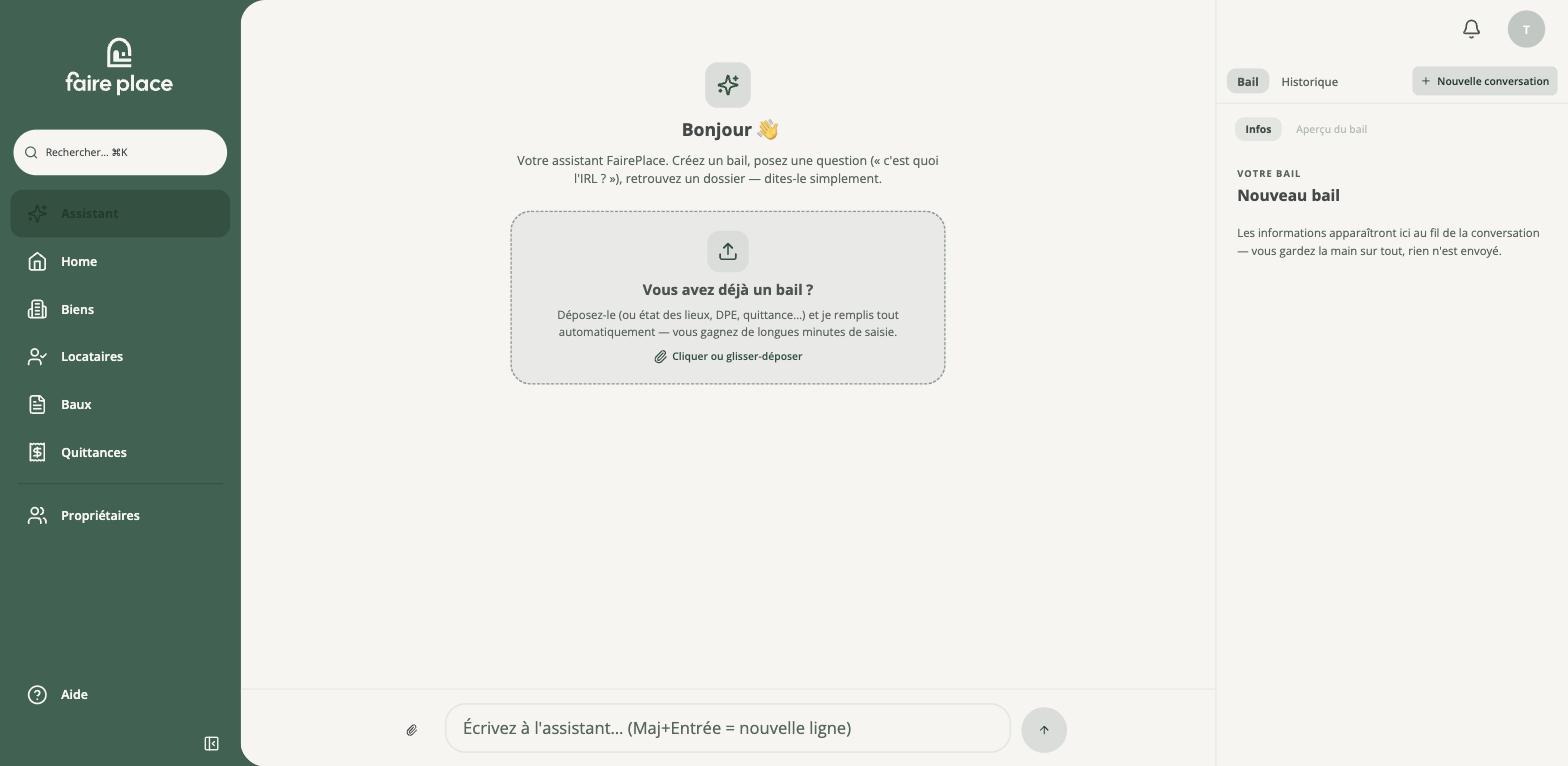
Formats acceptés : PDF, TXT, PNG, JPG, WEBP, un fichier à la fois. Le document est lu, ses informations extraites, puis le fichier est supprimé. Le parcours complet est décrit dans Vous avez déjà un bail en PDF.
Comment lui parler
Section intitulée « Comment lui parler »Une description dense donne un meilleur premier résultat que des réponses au compte-gouttes. Vous pouvez lui donner d’un bloc le logement, le loyer, le locataire et la date d’entrée :
Je loue un appartement de 65 m² au 12 rue des Lilas à Lyon, 850 € par mois hors charges, à Thomas Renard, à partir du 1er septembre.
L’assistant complète ce qu’il peut, puis vous demande ce qui manque. Les mentions obligatoires du bail sont vérifiées au passage.
Reprendre la main
Section intitulée « Reprendre la main »À tout moment, vous pouvez sortir de la conversation et finir dans le formulaire classique, ou l’inverse. Ce sont deux vues du même dossier, pas deux parcours séparés. Voir Créer un bail pour la version étape par étape.
L’onglet Historique, en haut du panneau, retrouve vos conversations précédentes. Nouvelle conversation repart de zéro sans effacer les dossiers déjà créés.
Ce qu’il ne fait pas
Section intitulée « Ce qu’il ne fait pas »L’assistant ne signe rien à votre place et n’envoie aucun email de lui-même. La signature reste une action explicite, déclenchée depuis le bail, voir Initier une signature.